
QLab 不能在 iPad 上執行,這些 App 可以。
QLab 是 Mac 上的 App。在 iPad 上,QLab Remote 可以遙控執行 QLab 的 Mac,但本身不會播放演出。若只想用 iPad 播放音效提示,請使用專門為此設計的提示播放器,例如 Go Button、Cuefaro、MiX16 Show Cue 或 SQ Theatre Sound Cues。
免費開始:您的整場首秀,包含所有功能。
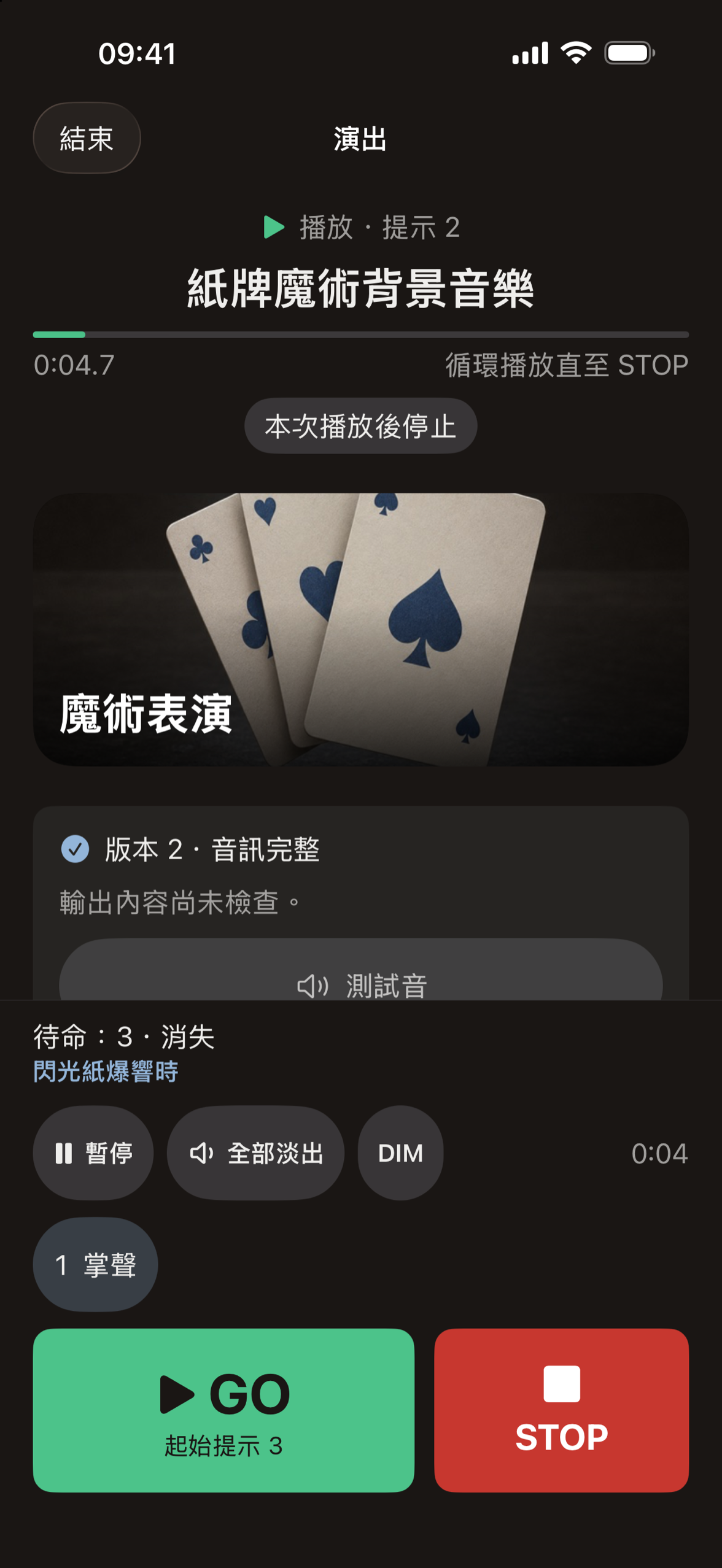
四款能直接在 iPad 上播放演出的 App。
| 執行平台 | 付費方式 | 演出可在 Android 開啟 | |
|---|---|---|---|
| Go Button | iPhone 和 iPad | 一場演出免費,之後一次性購買 Pro,US$99.99 | 不支援 |
| Cuefaro | iPhone、iPad 和 Android | 首場演出免費且含所有功能,之後一次性支付 €39.99 | 支援 |
| MiX16 Show Cue Lite | iPhone 和 iPad | 先付 US$9.99;Lite 版最多可放 50 個提示 | 不支援 |
| SQ Theatre Sound Cues | iPhone 和 iPad | 免費,Pro 版為 App 內購買 | 不支援 |
Go Button 和 MiX16 支援 MIDI 或 OSC;Cuefaro 不支援。Cuefaro 是其中唯一一款演出套件也能在 Android 上開啟的 App,而且會在您播放前,對照凍結的版本檢查每個音訊檔案。
在 iPad 上會少了什麼。
Mac 上的 QLab 還能播放影片、控制燈光,並透過 MIDI 或 OSC 進行演出控制,也能把聲音分送到多個輸出。如果您的演出需要這些功能,就在控制室保留一台裝有 QLab 的 Mac。
用 iPad 的好處是,整場演出放進包包就能帶走,靠電池就能運作:每個提示都附備註的演出順序、各有專屬按鈕的即時音效、自動接續、全部淡出和計時器。這足以應付大多數的戲劇、成果發表會、魔術表演和才藝表演。
第二台 iPad,或一支 Android 手機。
- 凍結版本。 排練聽起來沒問題時,就把它凍結。Cuefaro 會為版本編號,並記錄每個檔案的檢查碼。
- 傳送演出套件。 透過 AirDrop、「訊息」、郵件或「檔案」分享。音訊就包含在套件裡。
- 在另一台裝置上開啟。 iPhone、iPad,或 Android 手機或平板都可以。Cuefaro 會顯示版本,並在演出前檢查每個檔案。
關於 QLab 和 iPad 的問題。
QLab 有 iPad 版 App 嗎?
只有 QLab Remote,用來遙控在 Mac 上執行的 QLab。QLab 本身無法在 iPad 上執行。
哪一款 iPad 音效提示 App 最好?
要看演出而定。如果需要 MIDI 或 OSC,可以考慮 Go Button。如果演出也要能在 Android 上開啟,或希望播放前檢查每個檔案,Cuefaro 很合適。如果提示不多、預算有限,MiX16 Show Cue Lite 是一款付費 App,最多 50 個提示。
可以改用 iPhone 執行演出嗎?
可以。Cuefaro 在 iPhone 上的用法完全相同,演出套件也能在 iPhone、iPad 和 Android 之間傳遞。
沒有 Wi-Fi 也能用嗎?
可以。音訊會複製到裝置上,所以演出可以離線播放。
QLab 和 Go Button 是 Figure 53 的商標。Cuefaro 由 oomny 開發,與本頁其他 App 的開發者沒有任何關聯。