
QLab 沒有 Android 版。以下是在這類手機和平板上執行演出的方法。
QLab 只能在 Mac 上執行。Figure 53 的行動 App 是 QLab Remote(用來遙控執行 QLab 的 Mac)和 iPhone、iPad 版的 Go Button。若要不靠 Mac,直接用 Android 手機或平板播放提示清單,您需要一款能在 Android 上執行的提示播放器,例如 Cuefaro 或 Audio Cues。
免費開始:您的整場首秀,包含所有功能。
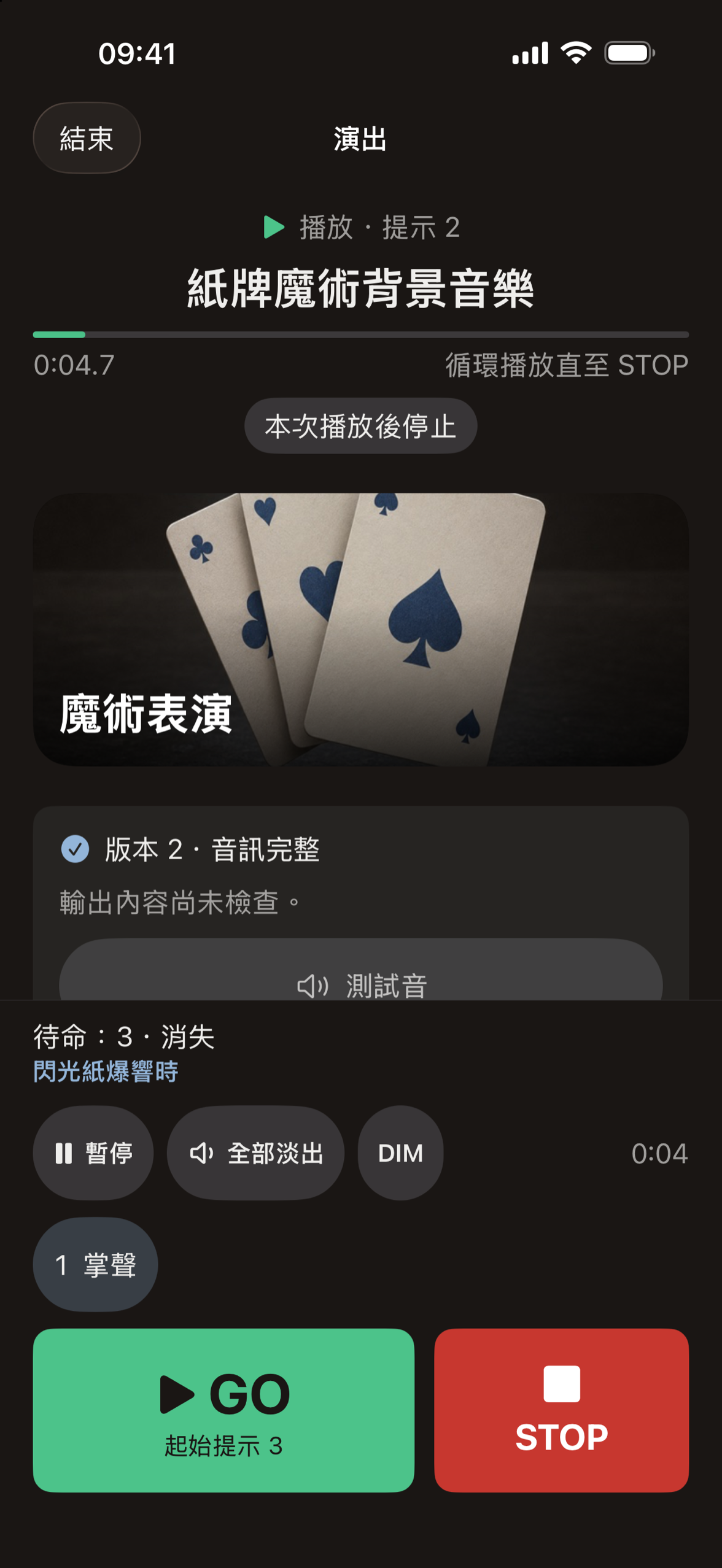
Cuefaro 與 Audio Cues 並列比較。
兩款 App 都能直接在 Android 裝置上播放演出順序,每個提示一個 GO,不需要 Mac。差別在於它們在這份清單之外還提供了哪些功能。
| Cuefaro | Audio Cues | |
|---|---|---|
| 執行平台 | Android、iPhone 和 iPad | Android |
| 付費方式 | 首場演出免費且含所有功能。更多演出只需一次性支付 €39.99 | 一次性購買,自 2026 年 11 月 15 日起為 US$14.99 |
| 免費試用 | 一場完整演出,另有不計入的範例演出 | 每台裝置最多兩場演出,每場最多十個提示 |
| GO 清單與自動接續 | 支援 | 支援 |
| 同一場演出可在 iPhone 和 iPad 上執行 | 支援,同一個凍結的演出套件在三種裝置上都能開啟 | 不支援 |
| 編號版本,並檢查每個音訊檔案 | 支援 | 未說明 |
| MIDI 與 OSC 控制 | 不支援 | 支援 |
| 跳轉提示,以及可淡出或停止其他提示的提示 | 不支援 | 支援 |
如果您的演出只用 Android,又需要 MIDI、OSC 或控制類提示,請選 Audio Cues。如果同一場演出也要能在 iPhone 或 iPad 上執行,或您想在演出前確認每個檔案都在且未被改動,請選 Cuefaro。
用 Android 手機執行演出。
- 匯入音訊。 從您的檔案或下載項目匯入 WAV、M4A 或 MP3。Cuefaro 會保留自己的副本,即使原始檔案不見了,演出照樣能播放。
- 依序排好提示。 為每個提示寫下備註,註明它在哪句台詞或哪個時刻播放。在波形上剪裁,設定淡入淡出、音量和重複次數。
- 凍結排練過的版本。 Cuefaro 會為它編號,並記錄每個音訊檔案的檢查碼。
- 演出前檢查。 檢查會列出任何遺失或變更的檔案,並透過目前的輸出播放測試音。
- 用音源線連接。 拉一條線接到音控台或主動式喇叭;藍牙喇叭會有延遲。記得開啟勿擾模式。
- 按下 GO。 每次按 GO,都只會啟動待命中的那個提示。來電或錯誤絕不會啟動下一個提示。
什麼時候 Mac 上的 QLab 仍是正確的工具。
QLab 的功能遠不只是播放聲音。如果您的演出需要影片、燈光、MIDI 或 OSC 演出控制,或要把聲音送到多個輸出,執行 QLab 的 Mac 是更好的選擇,沒有任何 Android App 能取代它。
Cuefaro 是為不需要這些功能的演出打造的:一齣戲、一場成果發表會、一段魔術表演或一場綜藝晚會,聲音必須準時響起,而且可能得由別人來操作。
關於 QLab 和 Android 的問題。
可以用 Android 手機控制 QLab 嗎?
可以,用一款透過 QLab OSC 介面運作的遙控 App,但需要一台執行 QLab 的 Mac。Cuefaro 不是 QLab 遙控器:它直接在 Android 裝置上播放演出。
為什麼 QLab 沒有 Android 版?
Figure 53 只為 macOS 開發 QLab。它的行動 App(QLab Remote 和 Go Button)適用於 iPhone 和 iPad。
Android 上有免費的選擇嗎?
Cuefaro 的首場完整演出免費,所有功能都能使用。Audio Cues 每台裝置最多可免費建立兩場演出,每場最多十個提示(2026 年 11 月 12 日查核)。
可以在 Cuefaro 中開啟 QLab 工作區嗎?
不行。請用相同的音訊檔案在 Cuefaro 中重新建立提示清單。備註、剪裁、淡入淡出和自動接續都是在每個提示上個別設定。
QLab 和 Go Button 是 Figure 53 的商標。Cuefaro 由 oomny 開發,與 Figure 53 或 Radial Theater 沒有任何關聯。